

Active Backup for Google Workspace 세팅방법


컨텐츠 정보
- 1,515 조회
- 목록
본문
1. Drive SDK API 구성
- 백업하려는 도메인의 자격 증명으로 Google Admin console에 로그인합니다.
- 앱 > Google Workspace로 이동합니다.
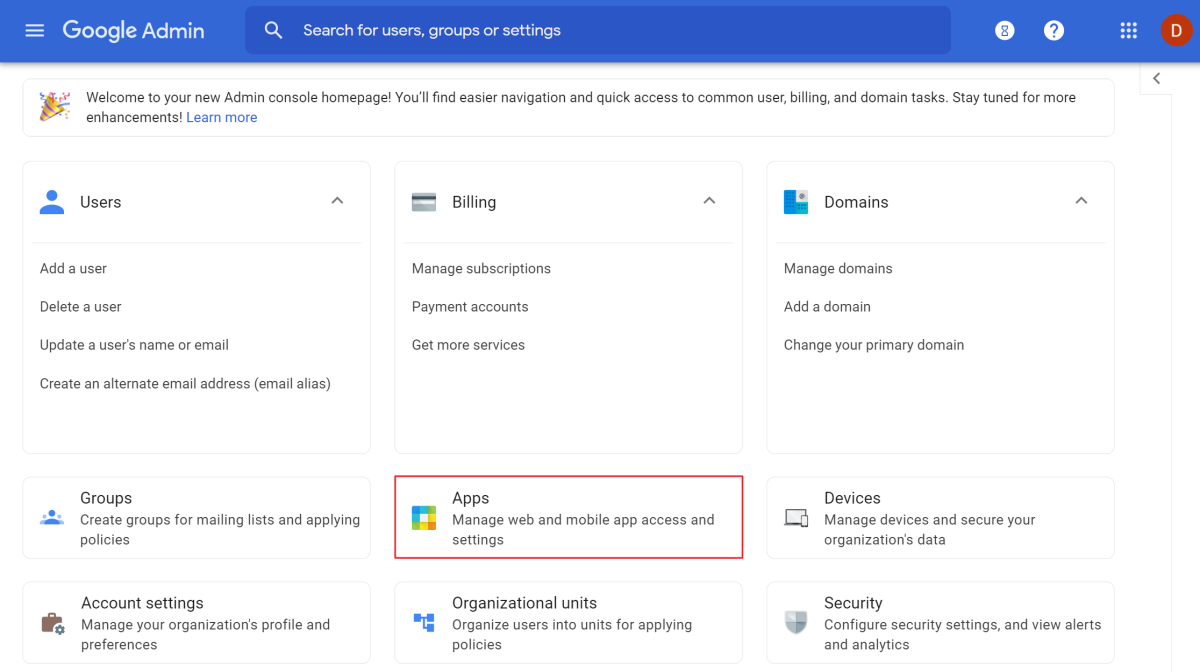
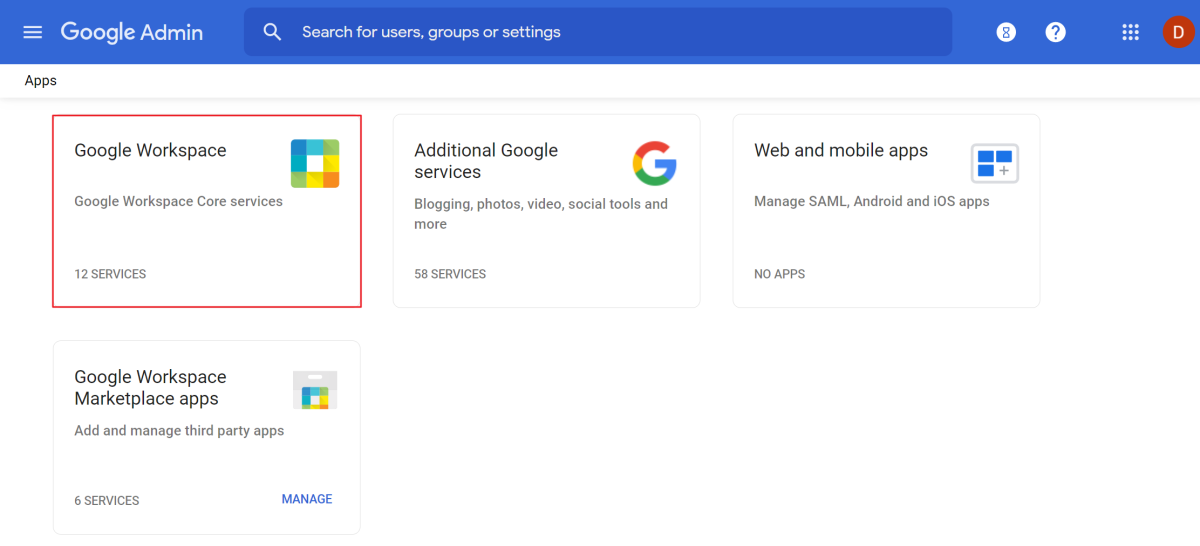
- 드라이브 및 문서를 클릭합니다.
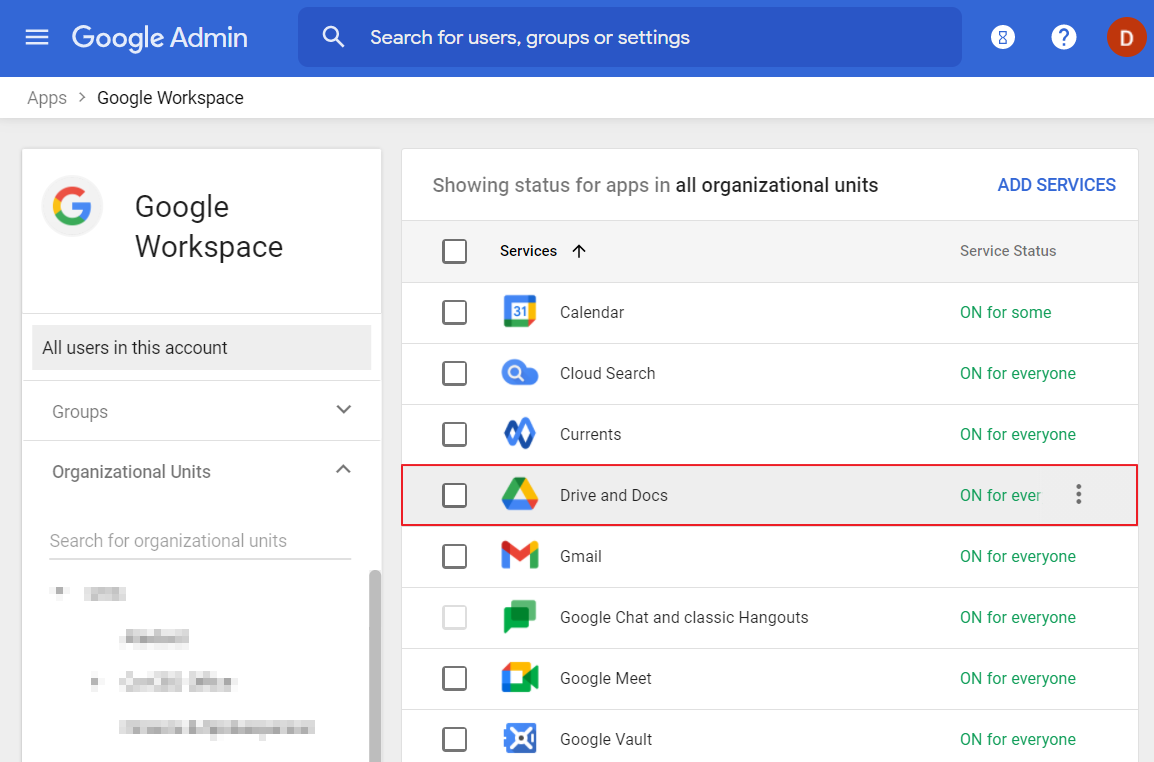
- 기능 및 응용 프로그램을 클릭합니다.
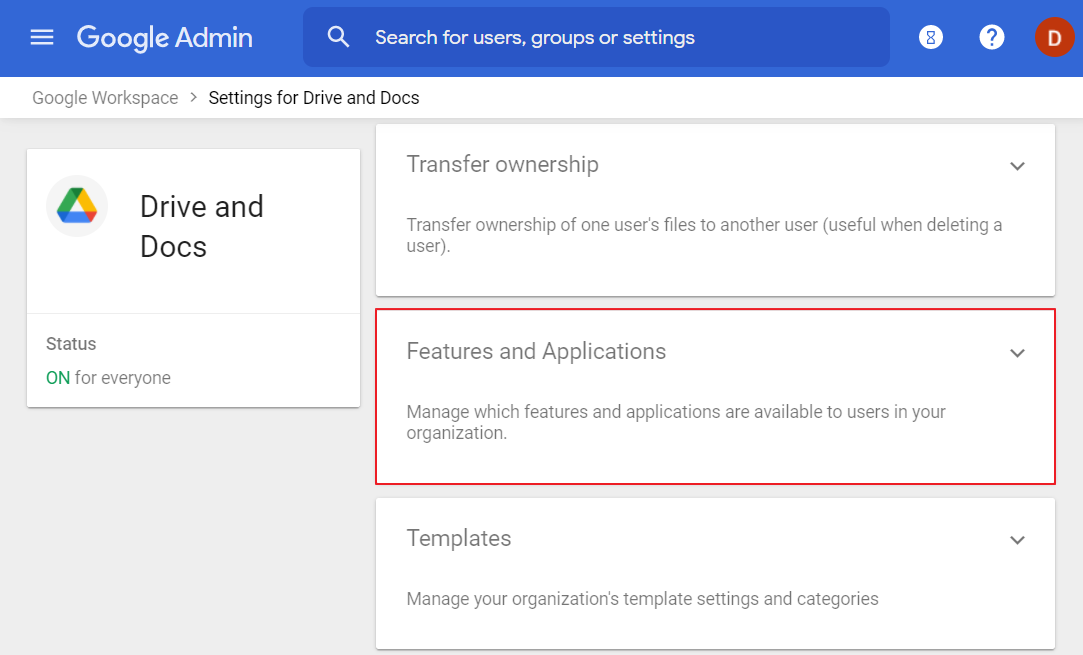
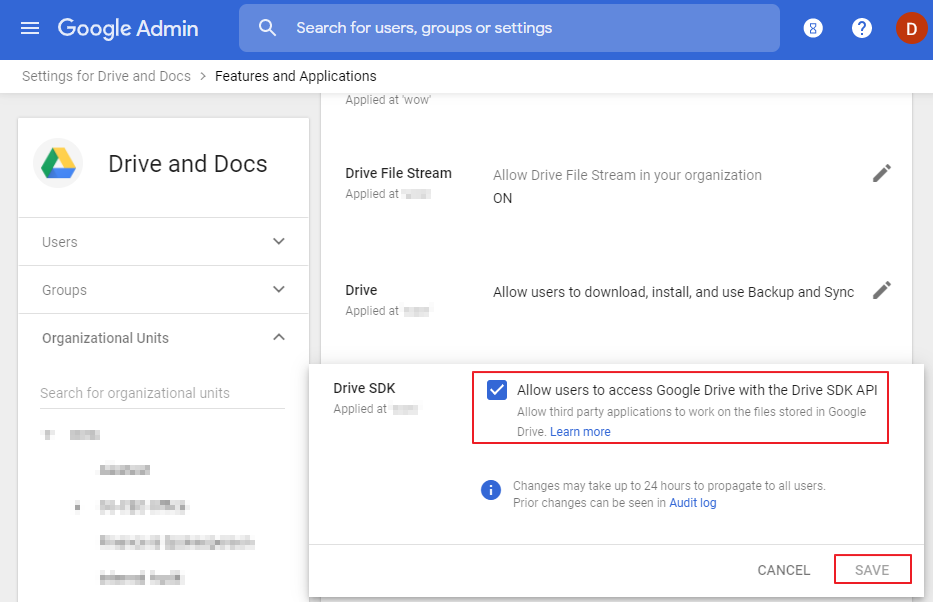
- Drive SDK 섹션을 클릭하고 Drive SDK API로 사용자가 Google Drive에 액세스하도록 허용을 체크합니다. 저장을 클릭합니다.


2. 서비스 키 생성
- 도메인 슈퍼 관리자로 Google Developers Console에 로그인합니다.
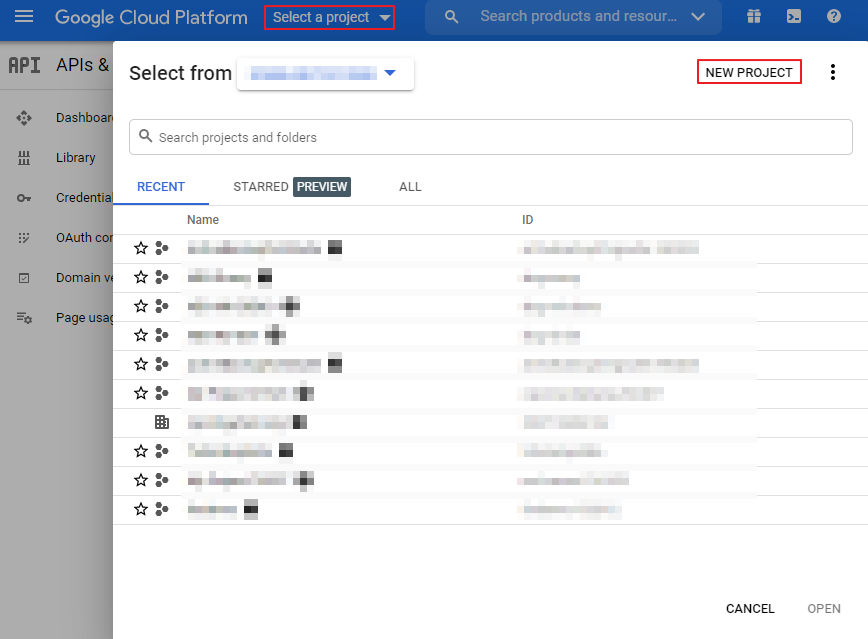
- 팝업 창 오른쪽 상단에서 프로젝트 선택을 클릭한 후 새 프로젝트를 클릭합니다.1
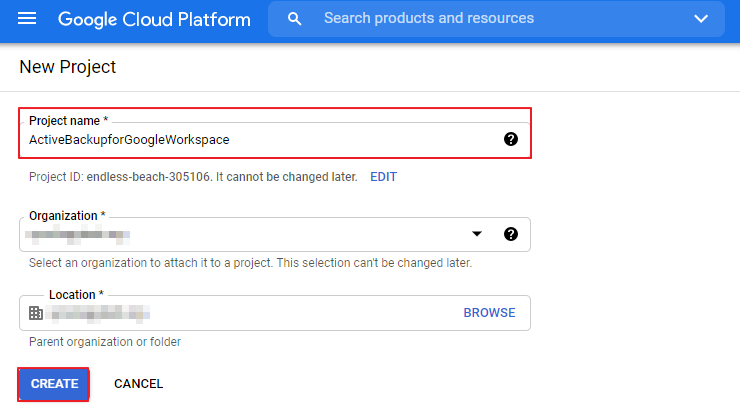
- 프로젝트 이름을 입력하고 생성을 클릭합니다.
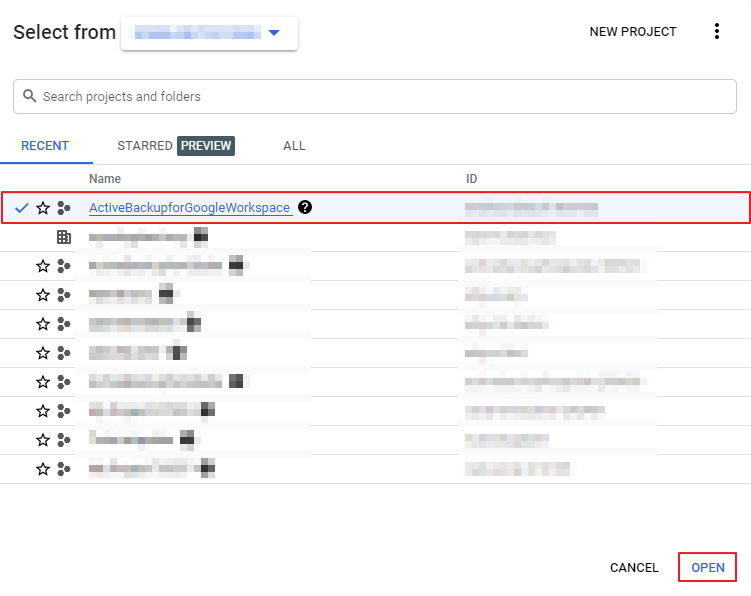
- 방금 생성한 프로젝트를 엽니다.
- 네비게이션 메뉴를 클릭하고 APIs & Services > 라이브러리로 이동합니다.
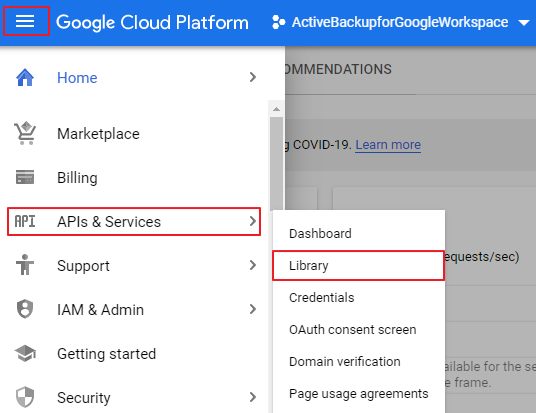
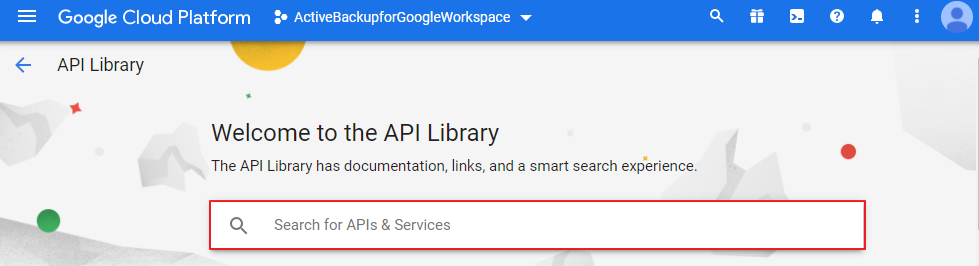
- 다음 API를 검색하여 하나씩 활성화합니다: Admin SDK API, Google People API, Gmail API, Google Calendar API, Google Drive API.
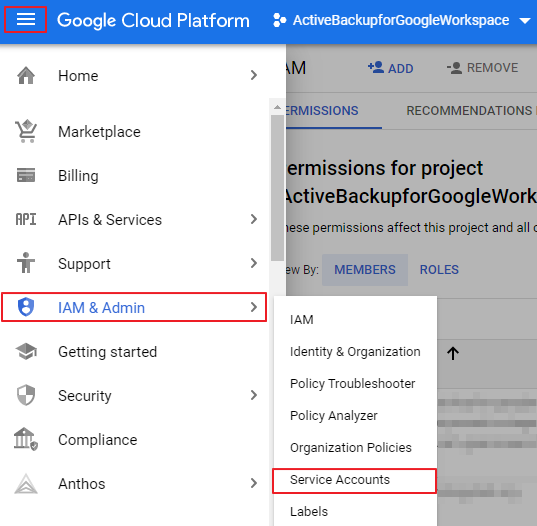
- 네비게이션 메뉴를 클릭하고 IAM & Admin > Service Accounts로 이동합니다.
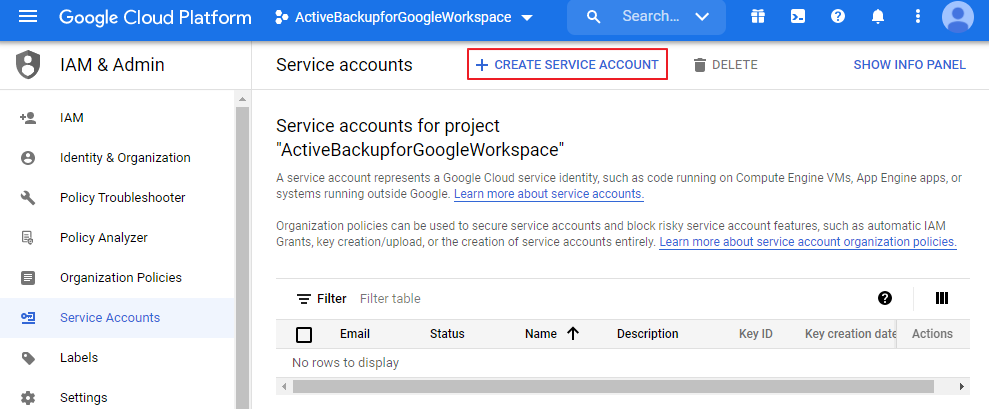
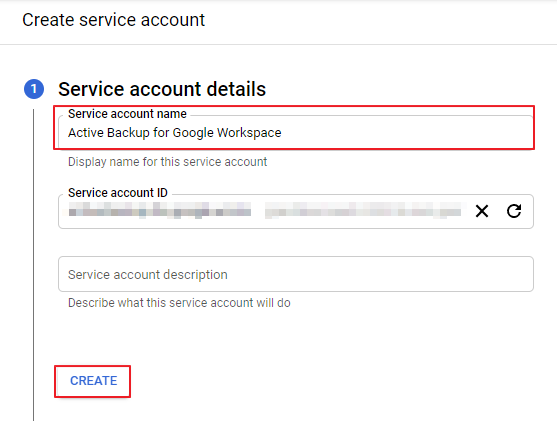
- + 서비스 계정 만들기를 클릭합니다.
- 서비스 계정 이름을 입력하고 생성을 클릭합니다.
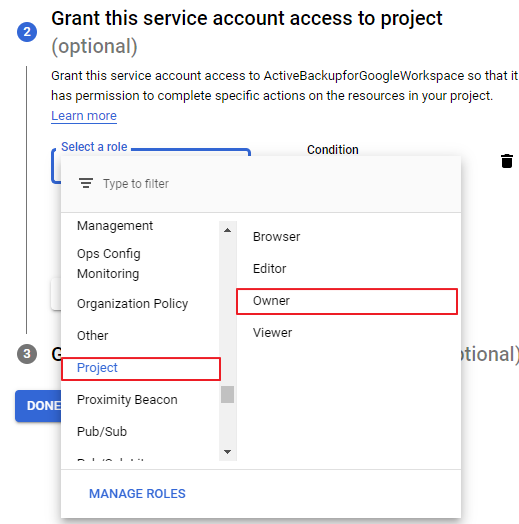
- 역할로 프로젝트 > 소유자를 선택하고 계속을 클릭합니다.
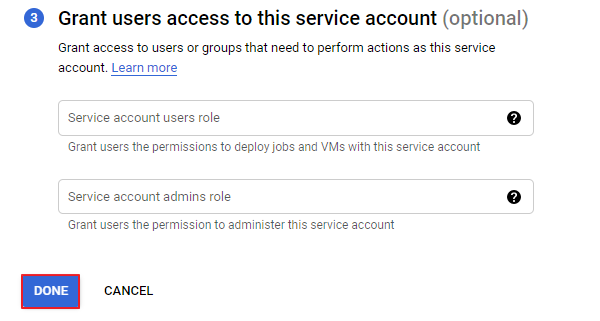
- 선택 필드는 생략하고 완료를 클릭합니다.
- 서비스 계정 목록 페이지로 자동 이동합니다. 새로 생성된 계정을 찾습니다. 작업에서
 을 클릭하고 키 관리를 선택합니다.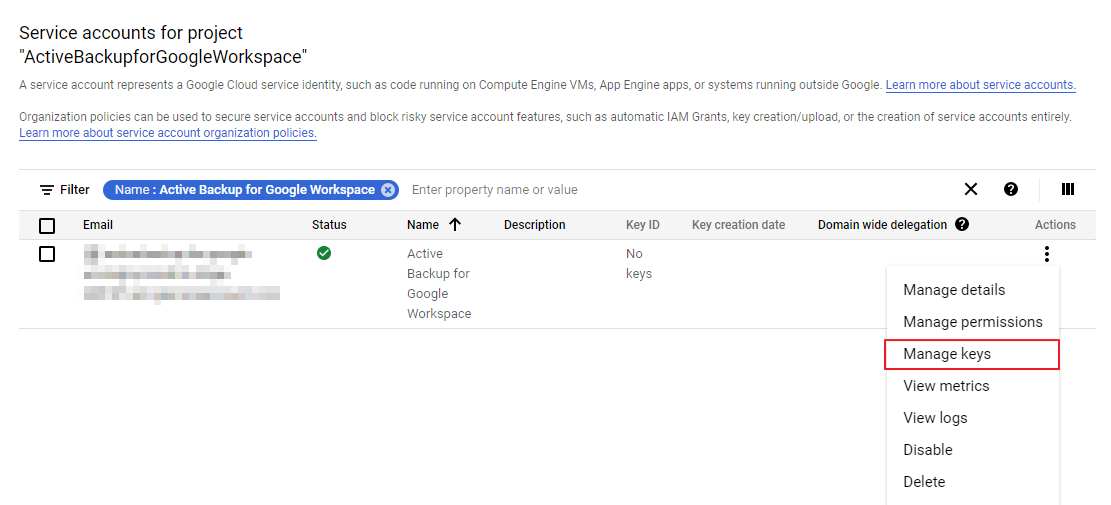
아래와 같은 창이 나타나면, 스크린샷에 표시된 "비활성화" 링크를 클릭하거나 네비게이션 메뉴 > 조직 정책에서 서비스 계정 키 생성 비활성화를 찾아 정책을 비활성으로 설정합니다. 완료 후 Service Accounts 탭으로 돌아갑니다.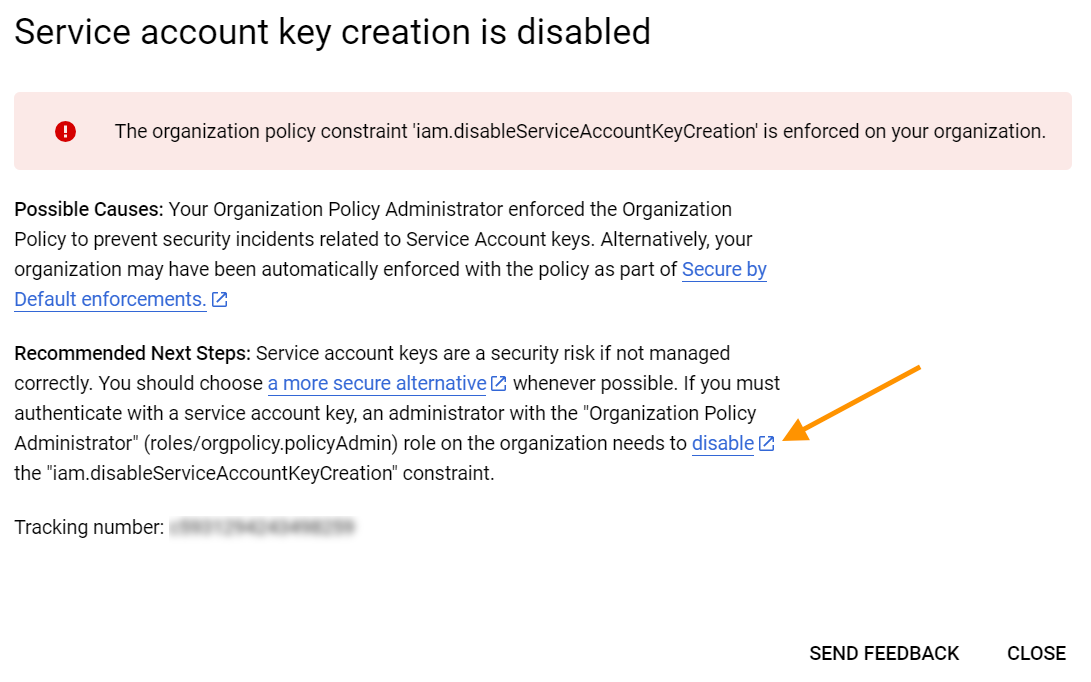
- 키 추가 > 새 키 만들기를 클릭합니다.
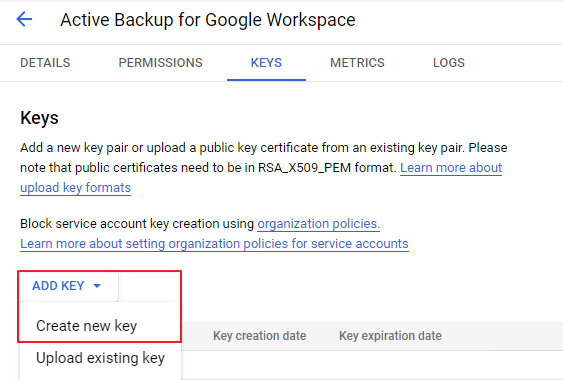
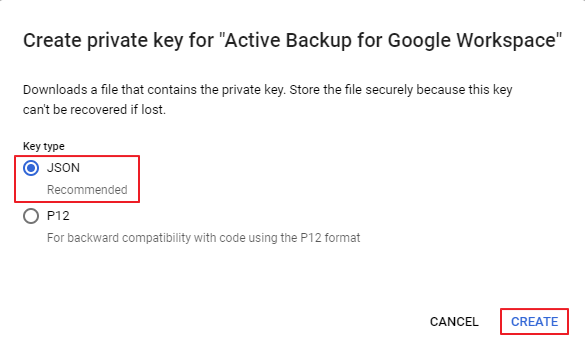
- 팝업 창에서 키 유형으로 JSON을 선택하고 생성을 클릭합니다.
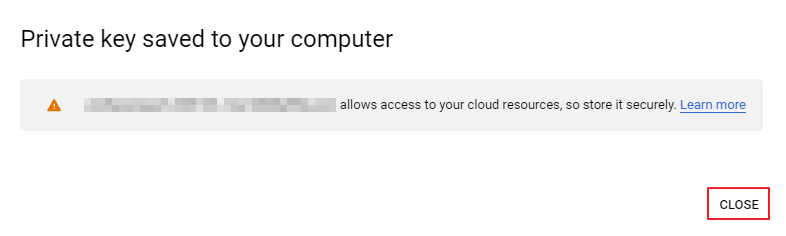
- 키가 자동으로 컴퓨터에 저장됩니다. 닫기를 클릭합니다.2
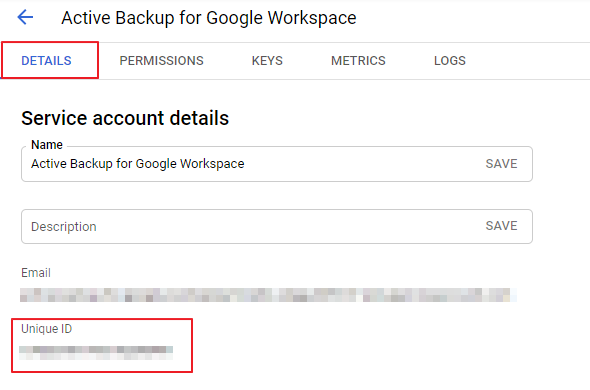
- 세부정보로 이동하여 고유 ID를 복사해 Notepad에 붙여넣습니다.3
- 백업하려는 도메인의 자격 증명으로 Google Admin console에 로그인합니다.
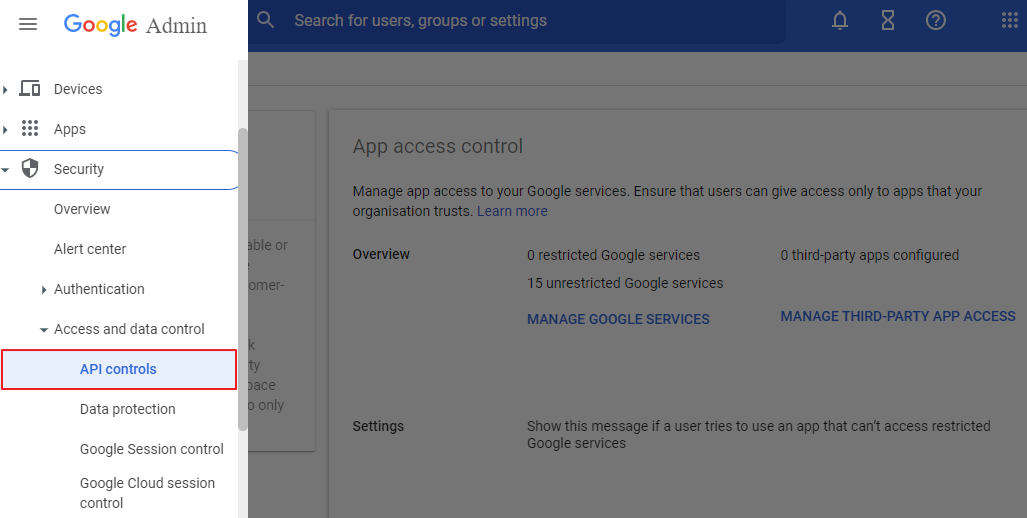
- 보안 > 액세스 및 데이터 제어 > API 제어로 이동합니다.
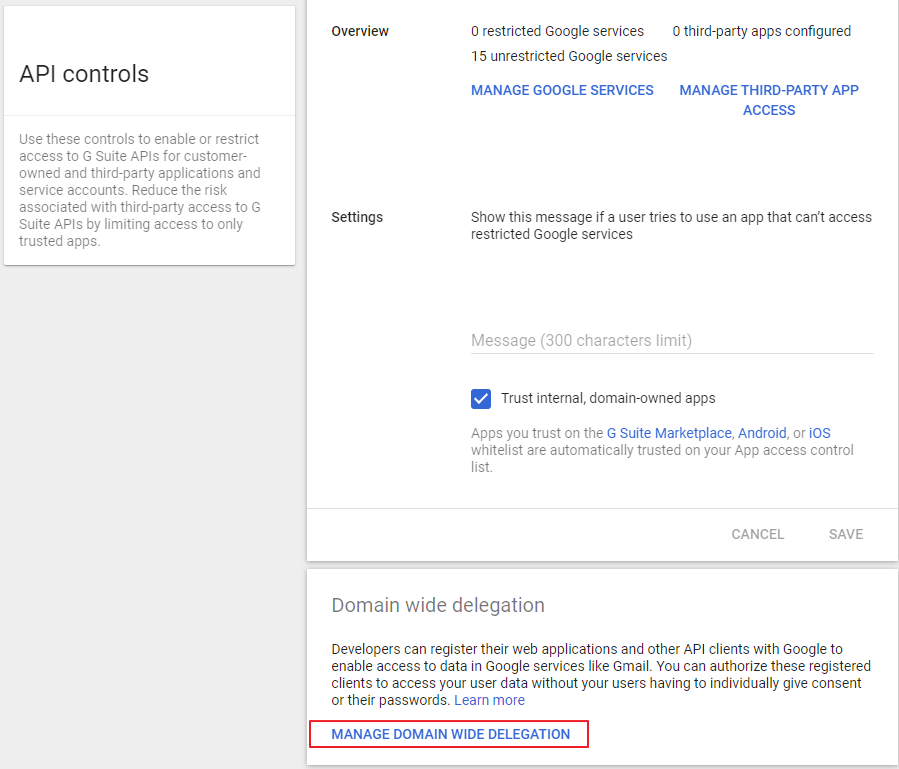
- 페이지 하단에서 도메인 전체 위임 관리를 클릭합니다.
- 새로 추가를 클릭합니다.
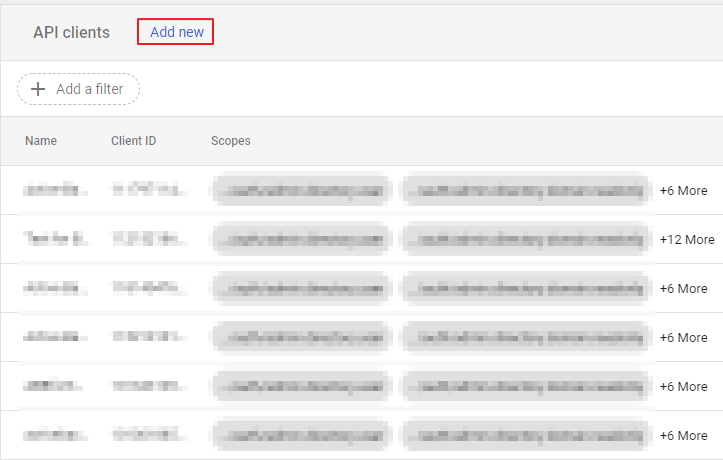
- 팝업 창에서 다음 정보를 입력하고 승인을 클릭합니다:
- 클라이언트 ID: 16단계에서 복사한 고유 ID를 붙여넣습니다.
- OAuth 범위: 아래 내용을 복사하여 붙여넣습니다:
https://www.googleapis.com/auth/admin.directory.user, https://www.googleapis.com/auth/admin.directory.domain.readonly, https://www.googleapis.com/auth/drive, https://mail.google.com, https://www.googleapis.com/auth/calendar, https://www.googleapis.com/auth/contacts, https://www.googleapis.com/auth/contacts.other.readonly, https://sites.google.com/feeds, https://www.googleapis.com/auth/tasks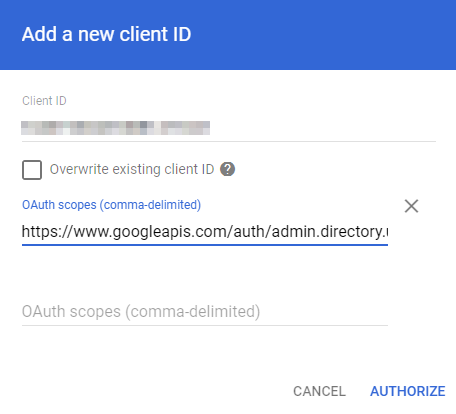
- 이제 로컬에 저장된 키(14단계에서 생성됨)를 사용하여 Active Backup for Google Workspace에서 작업을 생성할 수 있습니다. 이 문서에서 단계별 안내를 제공합니다.
이 페이지의 QR코드 입니다.
관련자료
댓글 0
등록된 댓글이 없습니다.





