



시놀로지 EW201, EW202 연장보증서 등록 방법 안내


컨텐츠 정보
- 18,023 조회
- 목록
본문
안녕하십니까... 디온(THEON) 기술팀 입니다. 시놀로지 연장보증 등록과 관련하여 고객(사) 문의가 종종 있고 저희 기술팀 에서 도 가끔씩 진행하다 보니 까먹는 경우가 있어서 정리 차원에서 시놀로지 연장보증서 등록 방법에 대해 정리를 해 놓았습니다. 저희 SK 네트웍스 서비스 구매고객 뿐 아니라 타사 구매고객 분들 께도 도움이 되었으면 합니다.
# 잘못된 진행 참고 예시
" 당황하지 마시라고 참고로 올려 놓습니다. / 참고만 하세요. "
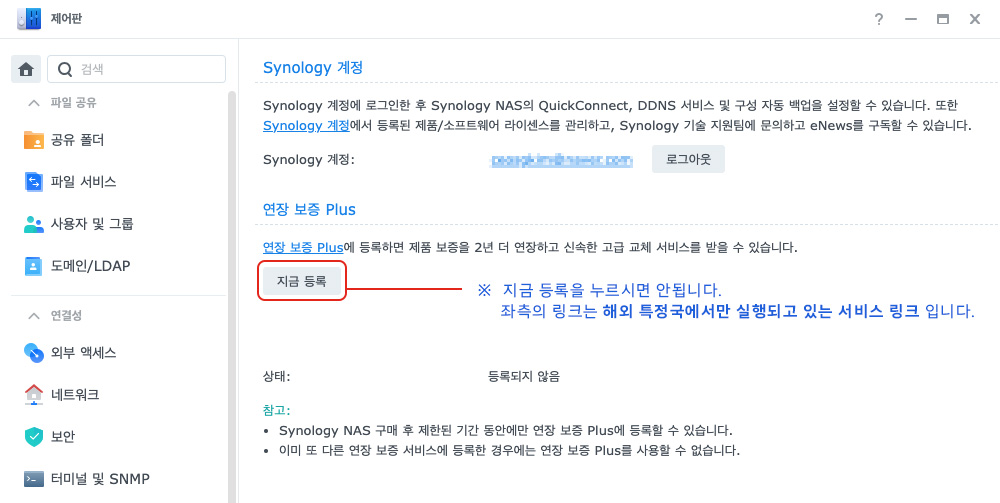
DSM 접속 > 제어판 > Synology 계정 > 지금등록 의 연장보증 Plus 는 ?
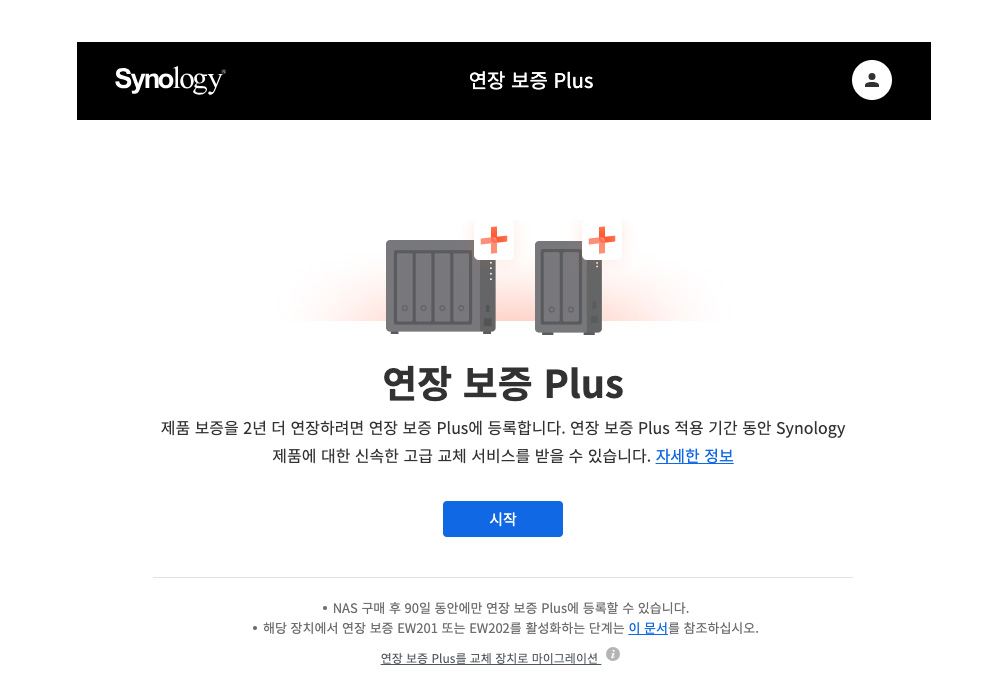
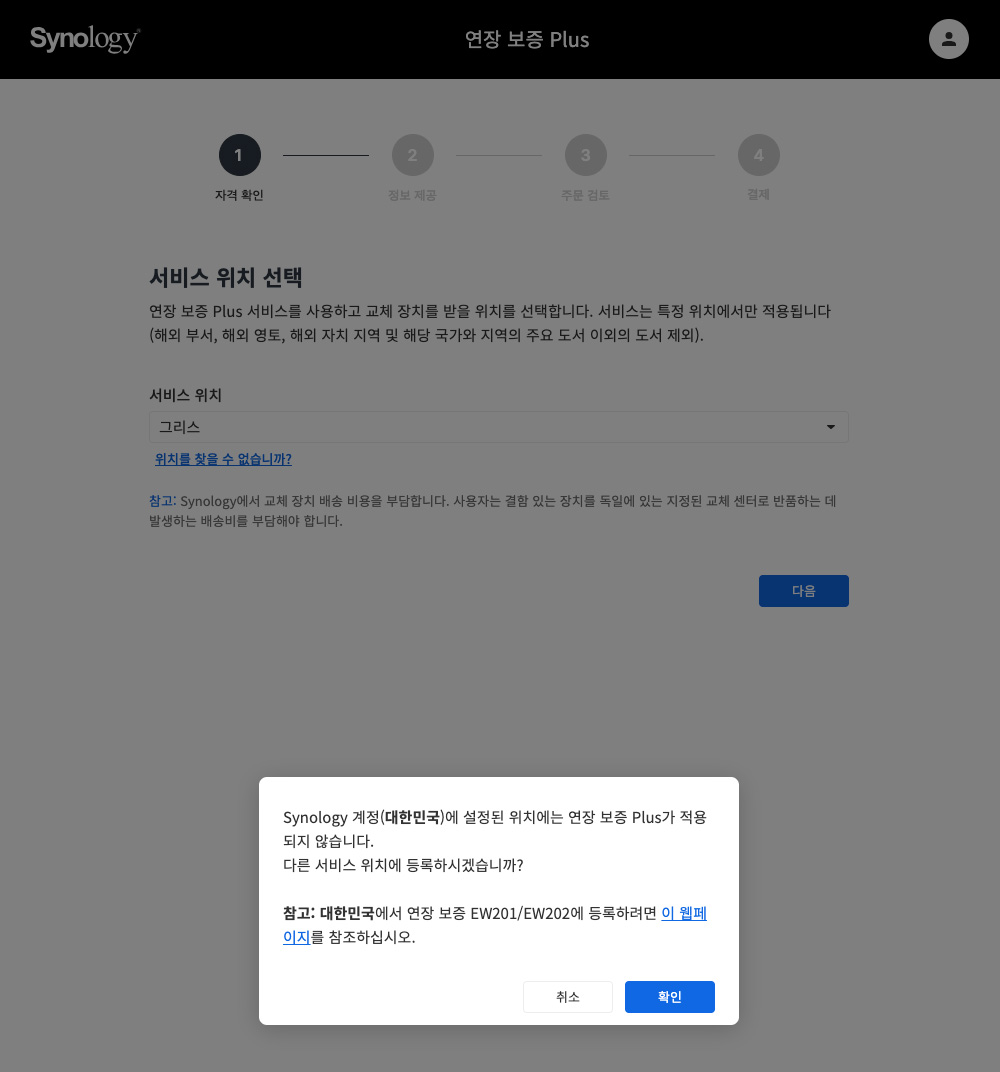
연장 보증 Plus 적용 기간 동안 제품에 대한 신속한 고급 교체 서비스를 받을 수 있는 서비스로 현재 국내(대한민국)에선 이 서비스가 실행 되지 않고 있습니다.
대한민국은 국내 규정에 해당되는 하단의 " 시놀로지 연장보증 등록방법 시작 " 방법에 따라 진행 하셔야 합니다.
1. 잘못된 진행방법 예시 " 지금 등록 " 클릭
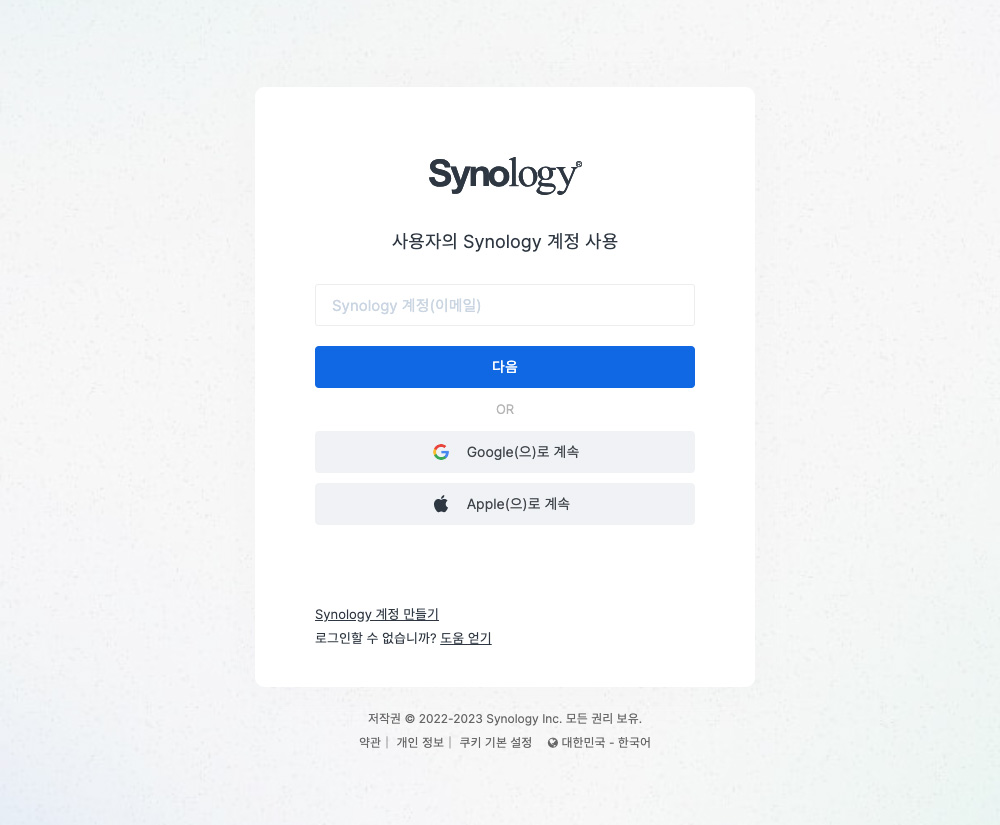
2. 잘못된 진행방법 예시 " 시놀로지 계정 로그인 "
3. 잘못된 진행방법 예시 " 연장 보증 Plus 시작 클릭 "
4. 잘못된 진행방법 예시 " 서비스 위치 선택 " 이곳엔 대한민국/아시아 연장 보증 Plus 가 적용되지 않습니다.
# 시놀로지 연장보증 등록방법 시작
지금 부터 연장보증 등록방법 시작합니다.
제품이 설치된 장소와 상관없이 인터넷 접속이 가능한 PC, Mobile 어디에서든 등록이 가능합니다.
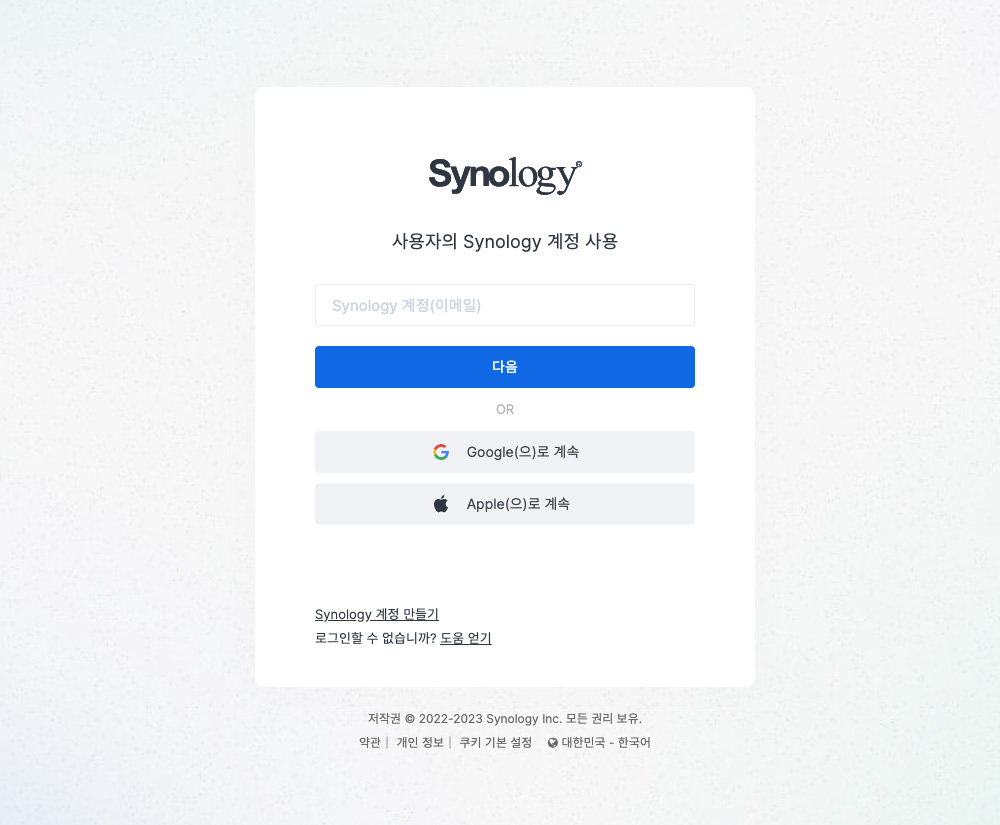
1. Synology Account 접속 " 클릭 " 좌측 클릭 또는 하단의 링크 클릭
► 회원가입
제품구매 후 시놀로지 설치/세팅시 Synology 계정(DSM > 제어판 > Synology 계정) 에서 Synology Account 가입 하셨다면 제품과 함께 자동 등록이 된 상태 입니다. 만약 등록이 안되어 있다면 회원가입 후 제품을 직접등록 해 주셔도 됩니다.(설치/세팅시 DSM 계정을 통한 가입/등록 추천)
2. Synology Account 로그인 로그인 후 좌측의 " 장치 " 를 선택 합니다. 구입/등록 하신 나스 모델명, 일련번호, 퀵컨텍터, DDNS, 라이센스 가 보입니다.
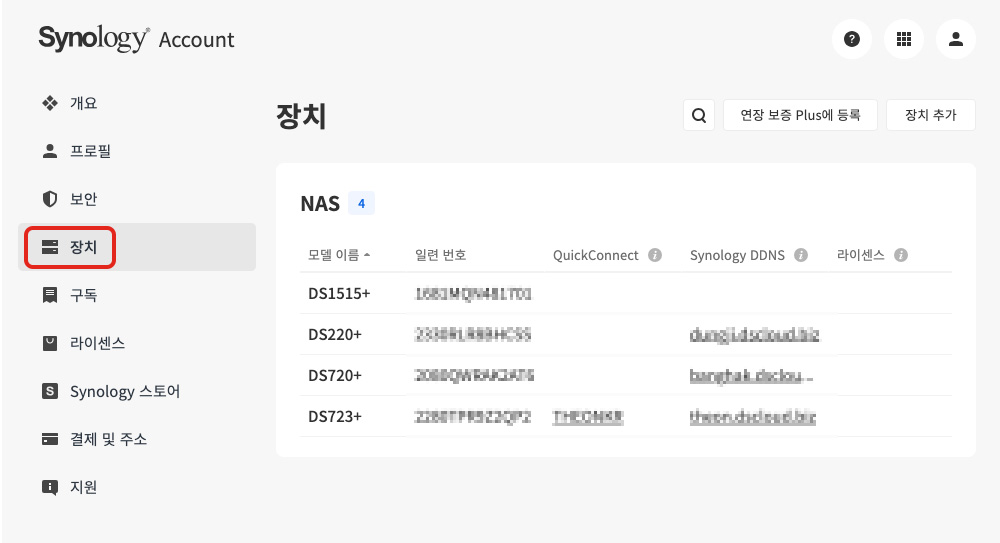
► 연장 보증 Plus 라이센스 등록할 모델 이름(나스) 클릭 > 라이센스 > 등록
※ 주의사항 : 제품의 보증기간 경과한 경우 연장 보증 Plus 등록이 불가능 합니다.
3. 라이센스 등록 아래 보이는 순서데로 선택 후 등록을 클릭 합니다.
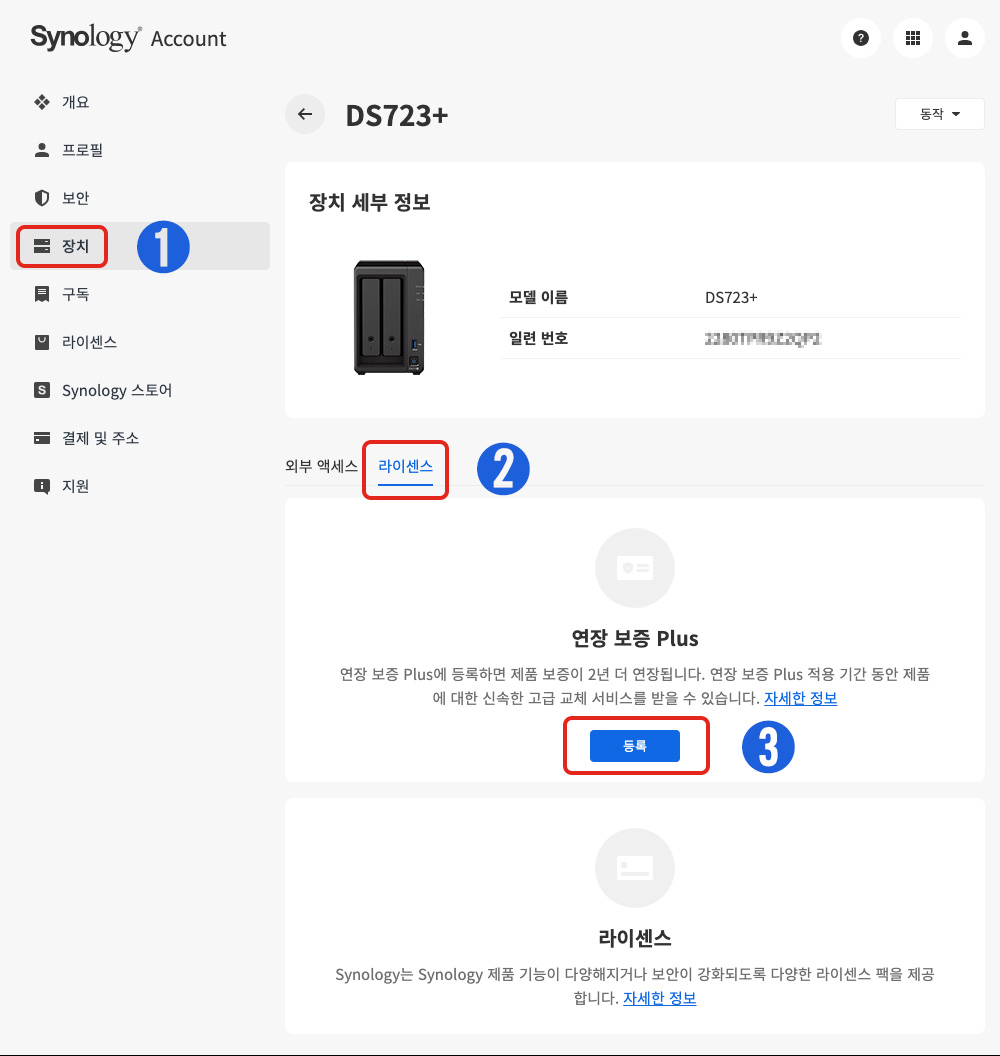
4. 연장 보증을 선택 합니다. EW201, EW202 모두 하단의 연장 보증 을 선택 후 다음 을 클릭 합니다.
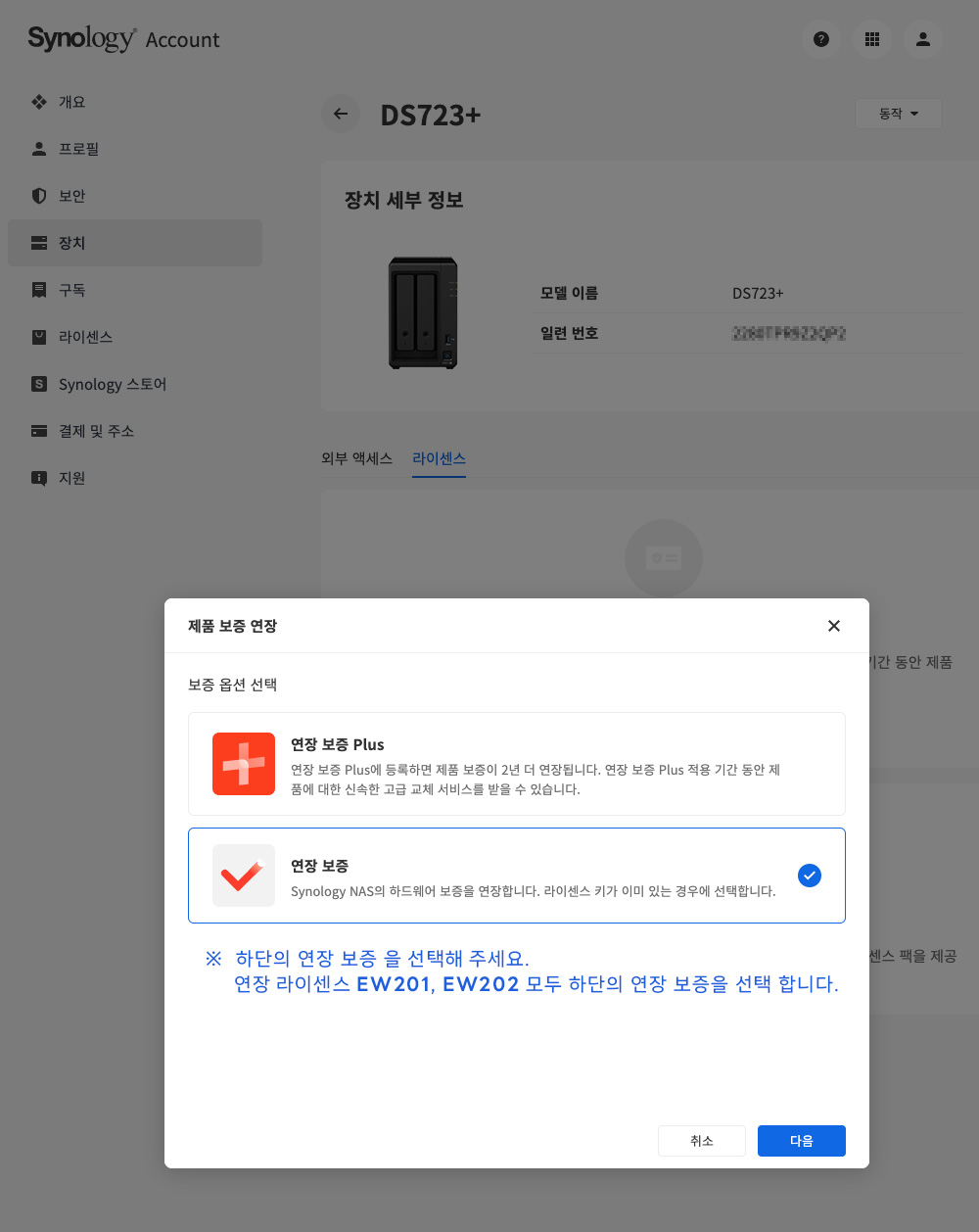
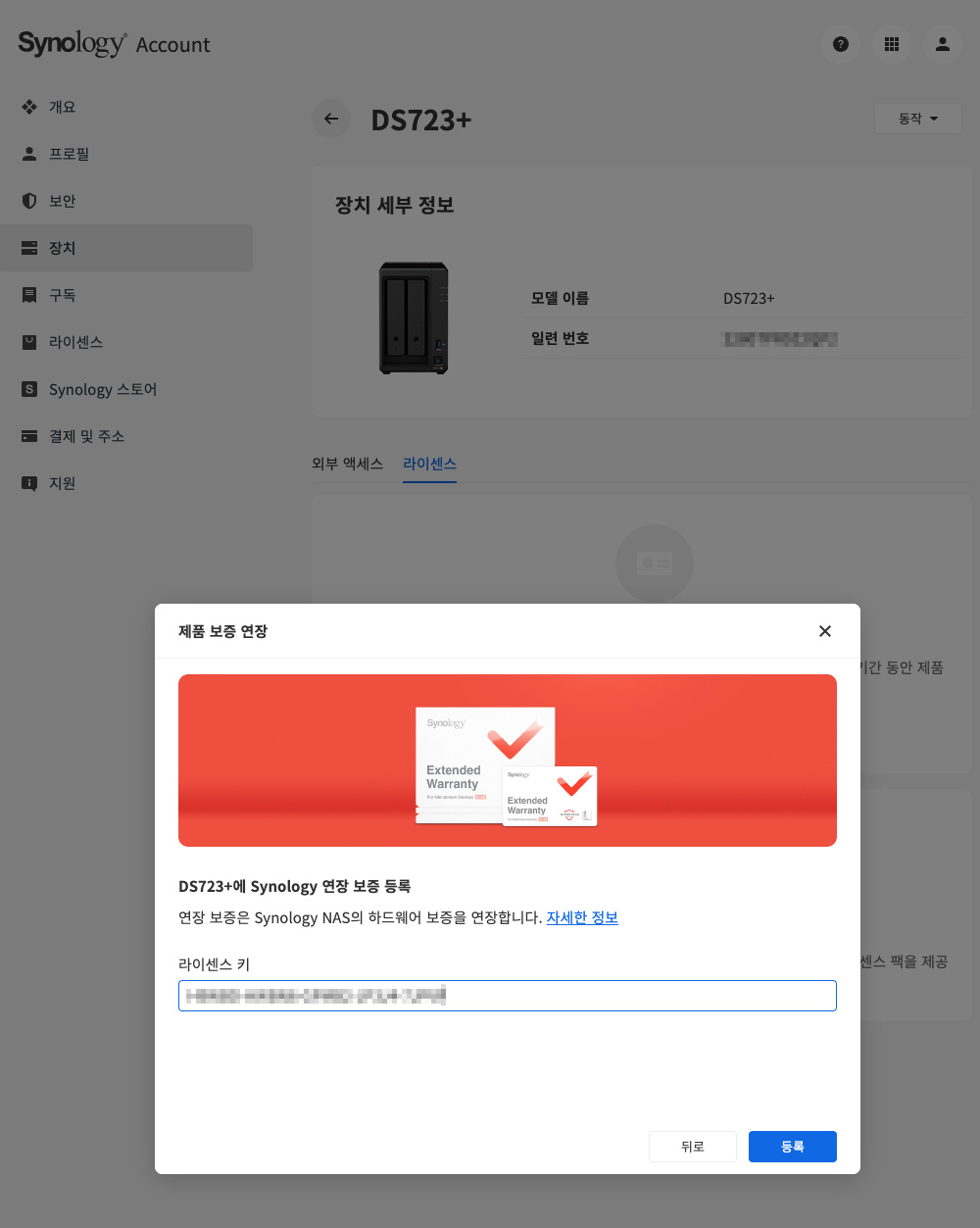
5. 라이센스 키 를 입력 합니다. 제품 보증 연장 화면 하단에 라이센스 키 입력란에 구매하신 라이센스 키를 입력 하고 등록을 누르면 등록이 완료 됩니다.
기타 시놀로지 라이센스 등록 및 관련문의는 디온(THEON) 고객센터(070-8890-0504) 로 문의 주시기 바랍니다.
#시놀로지 연장보증서 EW201, EW202 / 구매 바로가기 ▸ 클릭
#EW202보증서
이 페이지의 QR코드 입니다.